Debugging von Go-Anwendungen in VS Code unter WSL: Mein kompletter Workflow.
3 Min. Lesezeit
Eine Schritt-für-Schritt-Anleitung zur Konfiguration von VS Code, um Go-Anwendungen, die innerhalb von WSL laufen, nahtlos zu debuggen.
Go Debugging: Effiziente Fehlersuche zwischen Windows und Linux
Die Entwicklung von Go-Anwendungen unter Windows mit dem Windows Subsystem for Linux (WSL 2) ist heute eine der produktivsten Umgebungen für Backend-Entwickler. Wir nutzen den Komfort von Windows-Tools und die native Performance von Linux. Doch wenn es ans Debugging geht, kämpfen viele mit Verbindungsproblemen oder falsch konfigurierten Launch-Konfigurationen. In diesem Beitrag zeige ich Ihnen meinen kompletten Workflow, um Go-Services in VS Code unter WSL effizient zu debuggen.
1. Die Basis: Remote - WSL Extension
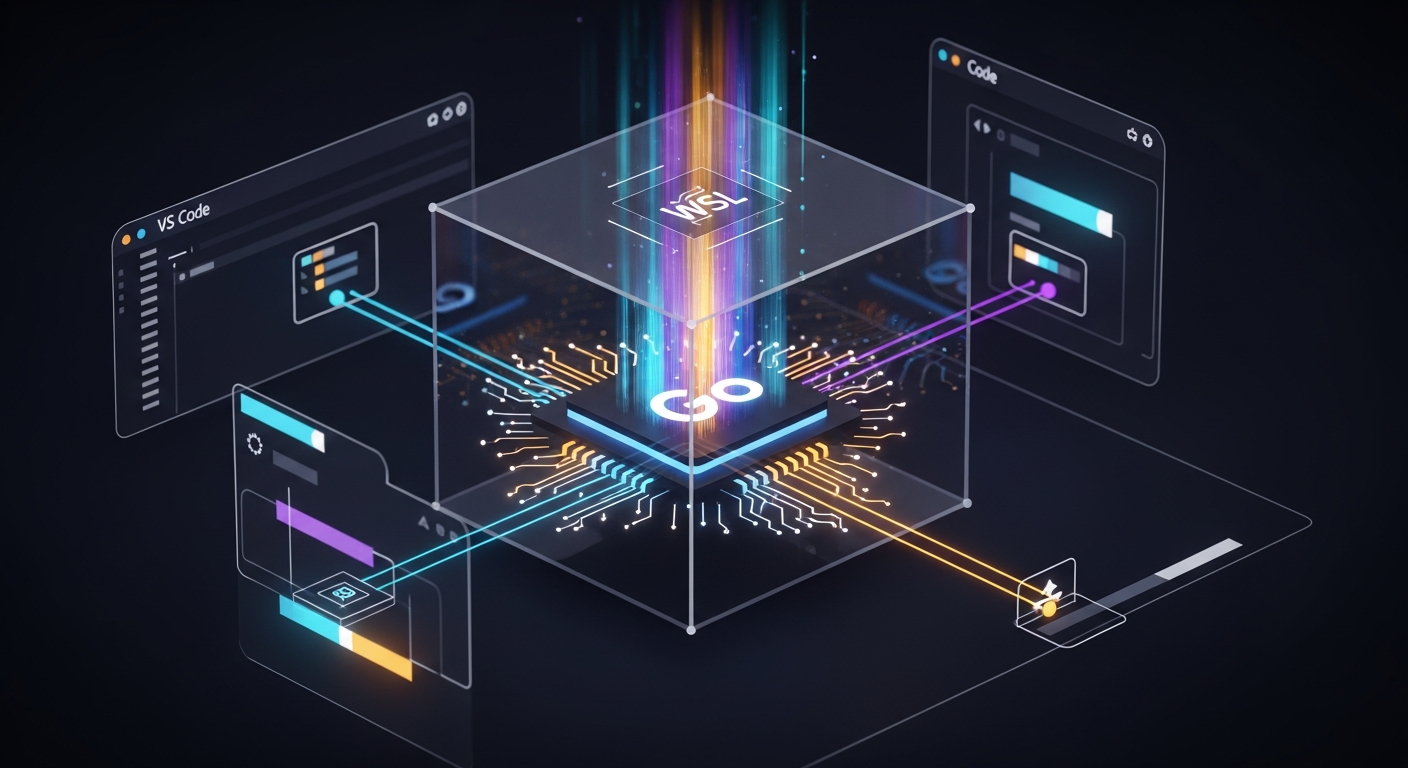
Der Schlüssel ist, dass VS Code nicht als Windows-Anwendung “von außen” auf das Linux-Dateisystem zugreift, sondern sich als Client-Server-Architektur versteht.
Installation: Die “Remote - WSL” Extension von Microsoft ist Pflicht. Sie installiert einen kleinen VS Code Server direkt in Ihrer WSL-Distribution.
Vorteil: Die offizielle Go-Extension läuft dann nativ unter Linux und hat direkten Zugriff auf den dlv (Delve) Debugger und die installierte Go-Toolchain.
2. Der Debugger: Delve (dlv) richtig konfigurieren
Delve ist der Standard-Debugger für Go. Er muss innerhalb der WSL-Umgebung installiert sein.
Wichtig: Stellen Sie sicher, dass Ihre WSL-Distribution aktuell ist, damit Delve vollen Zugriff auf die Prozess-Tracing-Features des Linux-Kernels hat.
3. Die launch.json: Projekte optimal starten
Für ein nahtloses Debugging-Erlebnis erstelle ich eine .vscode/launch.json Datei im Projektordner.
Feature: Durch die env Sektion können wir Umgebungsvariablen für die Debug-Session setzen, ohne die globale Shell-Konfiguration zu verändern.
4. Fortgeschrittene Techniken: Unit-Tests und Remote Attach
Debugging beschränkt sich nicht auf das Starten der main.go.
Test-Debugging: In VS Code können Sie über jedem Unit-Test auf “debug test” klicken. Dies ist oft viel effizienter, als die gesamte Anwendung zu starten, um einen Logikfehler zu isolieren.
Remote Attach: Wenn Ihre Anwendung bereits in einem Docker-Container (innerhalb von WSL) läuft, können Sie Delve im “Headless-Mode” starten und VS Code per Netzwerk an den laufenden Prozess anhängen (attach).
Fazit: Keine Angst vor komplexen Bugs
Mit dem richtigen Setup aus WSL 2, Delve und der VS Code Remote-Integration verschwindet die Grenze zwischen Entwicklung und Fehlersuche. Breakpoints setzen, Variablen inspizieren und Schritt-für-Schritt durch Goroutinen navigieren wird so einfach wie in einer rein nativen Umgebung. Ein sauberer Debugging-Workflow spart Ihnen Stunden an frustrierender Log-Analyse.
Haben Sie Probleme beim Setup Ihrer Entwicklungsumgebung unter WSL? Ich helfe Ihnen und Ihrem Team bei der Konfiguration von produktiven Workflows für die Go- und Angular-Entwicklung. Kontaktieren Sie mich für ein Tooling-Coaching.
Bereit für die digitale Transformation?
Ob Sie ein fertiges Fundament suchen oder eine maßgeschneiderte Individuallösung benötigen – ich unterstütze Sie bei Ihrem Vorhaben.
 KI-generiert